|


TRADUÇÕES:


Obrigada aos nossos
Tradutores.
|
IMPORTANTE:
SIM PSP e suas Autoras de Tutoriais vem a público pedir
que:
- Por favor, solicitamos que mantenham a
originalidade do tutorial,
abstendo-se de adicionar ou incluir efeitos não
solicitados;
- É permitido e encorajado o uso de outras imagens,
contudo,
pedimos que não modifiquem o conteúdo do tutorial
original;
- Por favor, reconheça e atribua os merecidos créditos
àqueles que escrevem tutoriais, realizam traduções e criam os materiais.
Atenciosamente,
SIM PSP e AnaMariaC
|
|
MATERIAL:
1 Misted à sua escolha.
Outros materiais by AnaMariaC
PLUGINS:
Flaming Pear > Flexify 2
AP 01[Inovations] > Noise Gritty.
Simple > 4 Way Averaje.
Simple > Top Left Mirror.
Mehdi > Wavy Lab.
penta com > Jeans.
Simple > Blintz.
Tutorial elaborado no
PSP 2020
*********
Este tutorial foi escrito por Ana MariaC, qualquer semelhança é
mera coincidência.
********
Tutorial testado por Soxikibem e revisado por Márcinha.
********
O meu agradecimento as tubeiras pelos tubes, misteds, decors e masks.
Sem eles não seria possível escrever o tutorial.
Portanto, ao compartilhar ou usá-los, mantenha os tubes intactos e
não retirem o crédito.
Fique à vontade para mudar os Blends das layers,
pois dependendo das cores e imagens o resultado poderá mudar.
********
TUTORIAL
01-
Abra os materiais no PSP, duplique e feche os originais.
02-
Escolha as cores para trabalhar:
Foreground: #687e8c / Background: #fe7200 / cor 03: #ffff00 / cor
04: #ffffff

03-
Ative a cópia do arquivo Alpha Channel.
04-
Effects > Plugins > Mehdi > Wavy Lab.

05-
Effects > Plugins > Simple > Top Left Mirror.
06-
Effects > Plugins > Simple > Blintz.
07-
Layers > Duplicate.
Image > Mirror > Mirror Vertical.
Layers > Properties > General > Blend Mode: Soft Light
- Opacity:
100%
Layers > Merge > Merge Down.
08-
Effects > Image Effects > Seamless Tiling: Default.
09-
Selections > Load/Save Selections > Load Selection from Alpha
Channel: Selection #1
10-
Selections > Promote Selection to layer.
Selections > Select None.
11-
Adjust > Blur > Gaussian Blur: Radius: 60
12-
Effects > Texture Effects > Blinds com a cor do background.

13-
Selections > Load/Save Selections > Load Selection from Alpha
Channel: selection #2
14-
Layers > New Raster Layer.
15-
Pintar com um gradiente Sunburst, formado pelas cores do
Foreground e Backgroun:

16-
Selections > Select None.
17-
Effects > Plugins > AP 01[Inovations] > Noise Gritty.

18-
Image > Free Rotate.

19-
Selections > Load/Save Selections > Load Selection from Alpha
Channel: Selection # 3
Selections > Promote Selection to layer.
20-
Effects > Plugins > Alien Skin Eye Candy 5: Impact > Class:
Settings: Clear, com a cor do Background.

Selection > Select None.
21-
Effects > Plugins > MuRa’s Meister > Copies: [Preset
Menu] [=seamless].

22-
Layers > Duplicate.
Image > Mirror > Mirror Vertical.
Layers > Merge > Merge Down.
23-
Layers > Duplicate.
Image > Mirror > Mirror Horizontal.
Layers > Merge > Merge Down.
24-
Ativar a Layer > Promoted Selection.
25-
Selections > Load/Save Selections > Load Selection from Alpha
Channel: Selection #1
26-
Layers > New Raster Layer.
Edit > Copy no misted.
Edit > Paste Into Selection.
27-
Adjust > Blur > Radial Blur:

Effects > Edge Effects > Enhance More.
28-
Layers > New Raster Layer.
Edit > Paste Into Selection.
29-
Image> Resize: 80% - all layers desmarcado.
Adjust > Sharpness > Sharpen More.
30-
Selections > Modify > Contract... : 40

31-
Selections > Modify > Select Selections Borders..

32-
Layers > New Raster Layer.
Preencher com o gradiente, Sunburst,
formado com as cores do Foreground e com 4: #ffffff

Layers > Merge > Merge Down 2 vezes.
Selection > Select None.
33-
Ativar > Promoted Selection.
Selections > Load/Save Selections > Load Selection from Alpha
Channel: Selection #1
34-
Effects > 3D Effects > Drop Shadow: 0 / 0 / 100 / 40 / Color:
#000000
Selection > Select None.
35-
Effects > Image Effects > Seamless Tiling.

36 -
Effects > Plugins > Flaming Pear > Flexify 2.

37-
Ativar a Layer Raster 1.
38-
Effects > Plugins > penta.com > Jeans.

39-
Ativar a Layer Raster 2.
Effects > 3D Effects > Drop Shadow: 0 / 0 / 100 / 40 / Color:
#000000
40- Effects >
Image Effects > Seamless Tiling: Default.
41-
Ativar a Layer do topo.
Layers > Merge > Merge Down.
42-
Confira as Layers:

43-
Image > Add Borders - Symmetric:
2 px > color 03: #ffff00 (Extra).
3 px > cor: #687e8c (Foreground).
2 px > cor 03: #ffff00 (Extra).
44-
Selections > Select All.
Image > Add Borders > Symmetric: 40 px > cor: qualquer cor.
Selections > Invert.
45-
Preencher com o gradiente Sunburst,
formado com as cores do Foreground e com 4: #ffffff

46-
Effects > Plugins > penta com > Jeans.

Adjust > Sharpness > Sharpen More.
47-
Selections > Invert.
Effects > 3D Effects > Drop Shadow: (0 / 0 / 100 / 40) > cor:
#000000
Selections > Select None.
48-
Edit > Copy no título_Colybrix_byAnaMariaC
Edit > Paste As New Layer.
Ativar > Pick - Posicion:
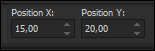
Effects > 3D Effects >
Drop Shadow: (0 / 8 / 80 / 4) > color: #687e8c
(Foreground) ou à sua escolha.
Layers > Duplicate.
49- Ativar > Pick - Posicion:
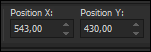
Layers > Properties > General > Blend Mode: Normal - Opacity:
70
Layers > Merge > Merge Down.
50 - Image > Add Borders - Symmetric:
1 px > cor: #687e8c (Foreground).
51 -
Se você desejar redimensione seu trabalho.
Aplicar sua marca d'água ou assinatura.
File > Export > JPEG Optimizer...

VERSÃO:

Créditos:
Formatação, Arte Final e Tutorial by
AnaMariaC
Materiais: by
AnaMariaC
Créditos Versão:
Materiais: by
AnaMariaC
Font: Tension - Rezi: 100
Brasil, 14/10/2023
Sinta-se à vontade para enviar suas versões.
Terei todo o prazer em publicá-las em nosso site.


|
Tutorial criado por
Ana MariaC
em Outubro/2023
para
SIM-PSP.
Revisado e testado pela Moderação SIM PSP
em maio/25.
Não poderá ser copiado, retirado de seu lugar, traduzido
ou utilizado
em listas de aprendizados ou grupos
sem o consentimento prévio da autora |
|