|

Tutorial 232 by
Sweety
Traduzido para o Português/BR pela Moderação do SIM PSP
Tutorial Original:
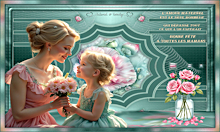
Nota da Autora:
- Este tutorial foi feito usando o Corel X12, mas
pode ser feito com outras versões do PSP. Dependendo da versão do
Corel que você está usando, você pode obter resultados diferentes.
Muito obrigado às minhas tradutoras que levam meus tutoriais ao
redor do mundo, e aos criadores de tubes sem os quais esse trabalho
não seria possível.
- Os tubes usados na minha versão são provenientes de
vários grupos de compartilhamento e/ou das minhas pesquisas na
internet. Eles são de uso exclusivo para este tutorial e não devem
ser compartilhados ou usados novamente em seus próprios tutoriais.
- Este tutorial é fruto da minha imaginação. Qualquer
semelhança com outro tutorial é mera coincidência.
- Por favor, não
o publique em seus sites, blogs ou fóruns sem a minha permissão.
- Não se esqueça de assinar suas criações para evitar
plágio, que infelizmente está se tornando cada vez mais comum.
- Se você postar suas criações baseadas em um dos
meus tutoriais em seus sites, blogs, grupos ou fóruns, lembre-se de
incluir o link para este tutorial.
- Não
hesite em alterar o modo de mesclagem das camadas de acordo com seus
tubes e cores.
- Salve seu trabalho com frequência (caso ocorra algum problema).
- Por
favor, não hesite em me avisar se você encontrar qualquer problema
com o meu.
Obrigado pela compreensão. Divirta-se.
Sweety
MATERIAL:
NOTA DA AUTORA SOBRE O MATERIAL:
Conforme pude constatar, o material
anexado não deve ser compartilhado
em seus sites/blogs ou em seus tutoriais sem a minha
autorização.
Infelizmente, algumas pessoas resistem a essa restrição.
* Salvar as seleções dentro da pasta Selections do PSP.
** Dê dois cliques no preset ROSES TENDRESSE 232 para
importar o efeito para o plugin.
PLUGINS:
Simple > Top Left Mirror
MuRa’s Filter Meister > Perspective Tiling
Alien Skin > Eye Candy 5 > Impact > Perspective Shadow
Tutorial Traduzido no PSP
2020
 |
TUTORIAL |
 |
01 - Abrir o material no PSP, duplique e feche os originais.
Escolha duas cores do Tube ou Imagem para trabalhar.
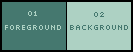
Foreground: #45786f -
Background: #add1c3
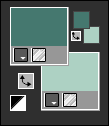
Abra uma imagem transparente de 1000x650px
Preencha esta camada com a cor escura do Foreground: #45786f
Layers > New Raster Layer.
Selections > Load/Save Selections > Load Selection From Disk:
SELECTION 1 232
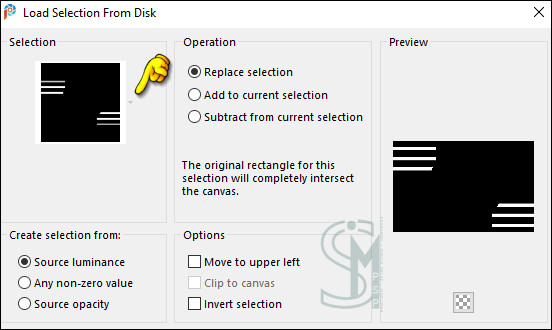
Preencha a seleção com a cor clara do Background: #add1c3
Selections > Modify > Contract e configure para 2 pixels.
Preencha a seleção com a cor clara do Background: #add1c3
OU, SE PREFERIR:
Ative sua imagem de paisagem faça:
Effects > Image Effects > Seamless Tiling: Default
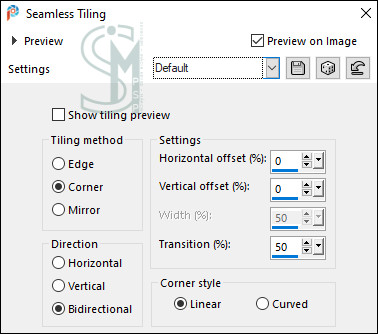
Adjust > Blur > Gaussian Blur:
Radius: 15
Edit > Copy.
Volte a imagem que estamos trabalhando...
Edit > Paste Into Selection.
(Foi isso que fiz nas minhas duas últimas versões, ao invés de
preencher com a cor escura.)
Selections > Select None.
Layers > Duplicate.
Image > Mirror > Mirror Horizontal.
Layers > Merge > Merge Down.
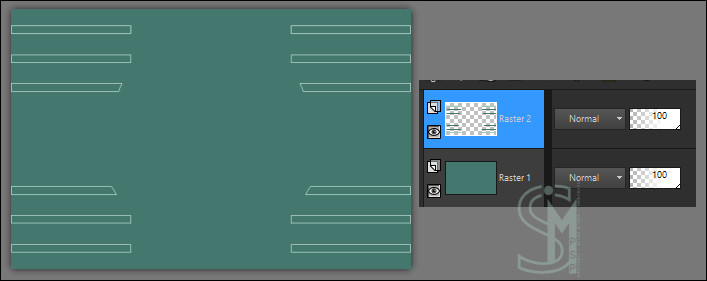
NOTA: Não esqueça de desfazer as alterações na sua
imagem de
paisagem original após terminar esta etapa.
02 - Layers > New Raster Layer
Selections > Load/Save Selections > Load Selection From Disk:
SELECTION 2 232
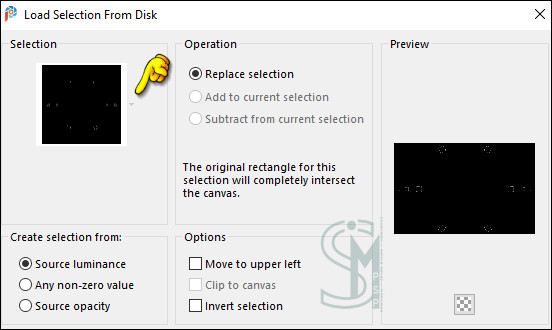
Preencha a seleção com a cor clara do Background: #add1c3
(Será necessário clicar cerca de 10 vezes até preencher bem)
Selections > Select None.
Layers > New Raster Layer.
Selections > Load/Save Selections > Load Selection From Disk:
SELECTION 3 232
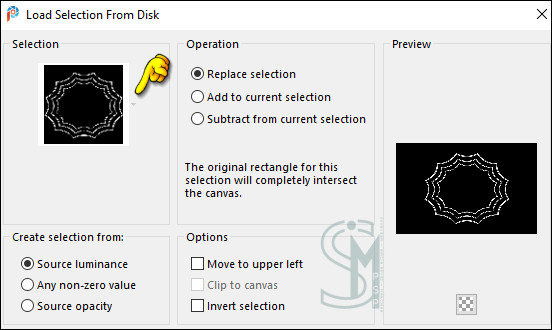
Preencha a seleção com a cor clara do Background: #add1c3
(Será necessário clicar cerca de 2 ou 3 vezes até preencher
bem)
Selections > Select None.
03 - Teremos esse resultado:
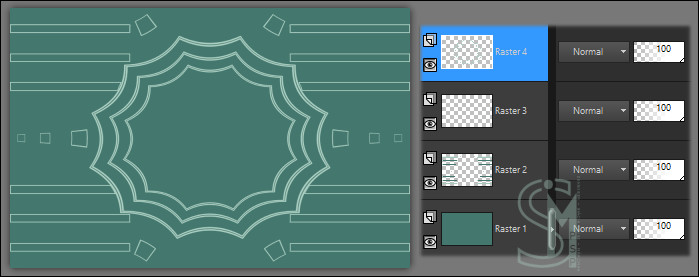
Layers > New Raster Layer.
Selections > Load/Save Selections > Load Selection From Disk:
SELECTION 4 232
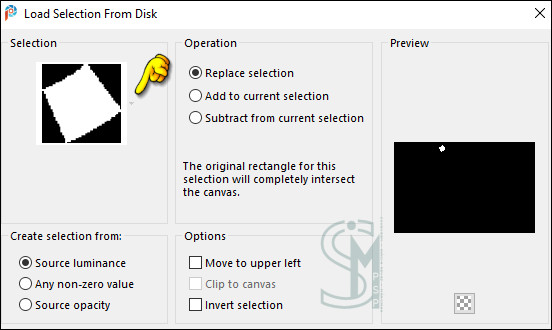
Ative a imagem paisagem.
Edit > Copy.
Volte a imagem que estamos trabalhando...
Edit > Paste Into Selection.
Selections > Select None.
Effects > Plugins > Simple > Top Left Mirror:
(Este efeito funciona sozinho.)
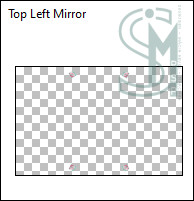
Layers > Arrange > Move Down duas vezes.
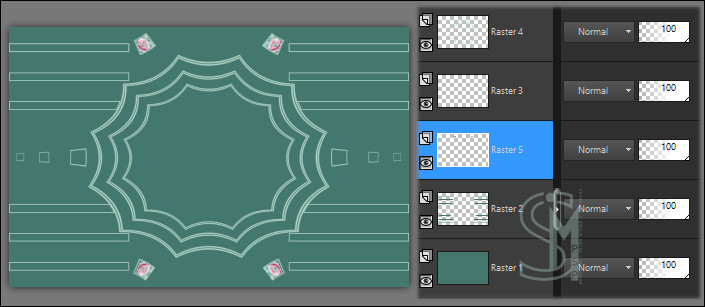
Ative a layer Raster 3...
Layers > Merge > Merge Down.
04 - Layers > New Raster Layer
Selections > Load/Save Selections > Load Selection From Disk:
SELECTION 5 232
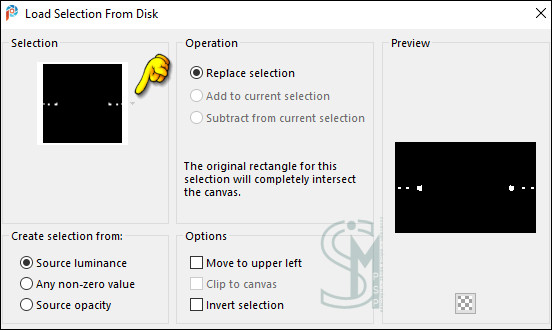
Ative a imagem paisagem.
Edit > Copy.
Volte a imagem que estamos trabalhando...
Edit > Paste Into Selection.
Effects > Reflection Effects > Rotating Mirror:
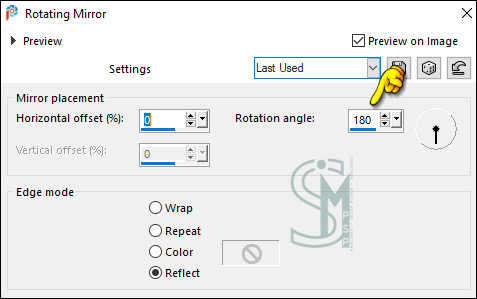
Layers > Arrange > Move Down.
Ative a layer Raster 5...
Layers > Merge > Merge Down
Selections > Select None.
Ative a cópia da DECO PERSO 1 232 ETAPE 4 MARS 2026 SWEETY.
Edit > Copy.
Volte a imagem que estamos trabalhando...
Edit > Paste as New Layer
Não mova, ela já está na posição correta.
Layers > Merge > Merge Down.
05 - Teremos esse resultado:

Layers > New Raster Layer.
Selections > Load/Save Selections > Load Selection From Disk:
SELECTION 6 232
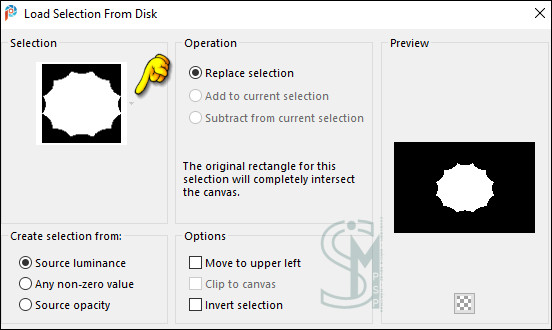
Ative a imagem paisagem.
Edit > Copy.
Volte a imagem que estamos trabalhando...
Edit > Paste Into Selection.
Adjust > Sharpness > Sharpen.
Selections > Invert.
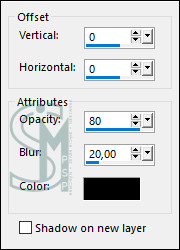
Effects > 3D Effects > Drop Shadow: color #000000
Selections > Select None.
Image > Resize para 102%, resize all layers não marcado.
Ative a layer Raster 4...
Faça novamente:
Image > Resize para 102%, resize all layers não marcado.
Layers > Merge > Merge Down.
06 - Ative a layer Raster 1...
Layers > New Raster Layer.
Selections > Select All.
Ative a cópia da DECO PERSO 2 232 ETAPE 6 MARS 2026 SWEETY.
Edit > Copy.
Volte a imagem que estamos trabalhando...
Edit > Paste Into Selection.
Selections > Select None
Layers > Properties > General > Blend Mode:
Luminance (L)
(ou outro de sua preferência)
Layers > Merge > Merge Down.
07 - Teremos esse resultado:

Com a layer Raster 1 ativada...
Layers > New Raster Layer.
Selections > Select All
Ative a cópia da DECO PERSO 3 232 ETAPE 7 MARS 2026 SWEETY.
Edit > Copy.
Volte a imagem que estamos trabalhando...
Edit > Paste Into Selection.
Selections > Select None.
Layers > Properties > General > Blend Mode: Luminance (L)
- Opacity: entre 40% e 50%
(ou outro de sua preferência)
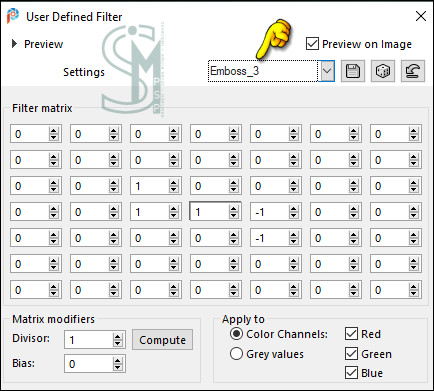
Effects > User Defined Filter > Emboss_3:
Layers > Duplicate.
Layers > Merge > Merge Down.
Layers > Properties > General > Blend Mode: Opacity: entre
70% e 80%
08 -
Layers > New Raster Layer.
Layers > Arrange > Move Down.
(ficará acima da camada Raster 1)
Selections > Select All.
Ative a cópia da DECO PERSO 4 232 ETAPE 8 MARS 2026 SWEETY.
Edit > Copy.
Volte a imagem que estamos trabalhando...
Edit > Paste Into Selection.
Selections > Select None.
Layers > Properties > General > Blend Mode: Luminance (L)
ou outro modo à sua escolha.
09 - Ative a layer Raster 5 (topo)...
Layers > Merge > Merge Down por 4 vezes:
NOTA:
Depois dessas fusões, seu resultado pode ficar no Blend Mode: Luminance
(Legacy).
Se isso acontecer, altere o Blend Mode: para Normal.
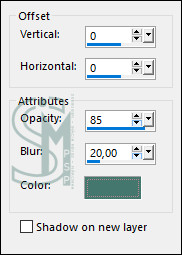
Effects > 3D Effects > Drop Shadow: color: com escura do
Foreground ou #000000 (preto)
ESTA SELEÇÃO É OPCIONAL:
(Na minha terceira versão eu não utilizei.)
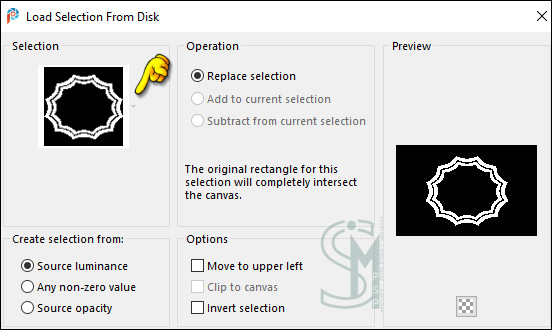
Selections > Load/Save Selections > Load Selection From Disk:
SELECTION 7 232
Layers > New Raster Layer
Preencha a seleção com a cor Foreground: #45786f
Selections > Select None.
Image > Add Borders > Symmetric: 2px - Color: com a cor
clara do Background: #add1c3
Selections > Select All
Edit > Copy
(a imagem ficará na memória)
Image > Add Borders > Symmetric: 40px com qualquer cor.
Selections > Invert.
Edit > Paste Into Selection.
Adjust > Blur > Motion Blur:

Effects > Reflection Effects > Rotating Mirror:
Adjust > Sharpness > Sharpen More.
Layers > New Raster Layer.
Ative a cópia da DECO PERSO 4 232 ETAPE 8 MARS 2026 SWEETY.
Edit > Copy.
Volte a imagem que estamos trabalhando...
Edit > Paste Into Selection.
Selections > Select None.
Layers > Properties > General > Blend Mode: Luminance (L)
ou outro modo à sua escolha.
Layers > Duplicate
Layers > Merge > Merge Down.
Adjust > Sharpness > Sharpen More.
Novamente
Layers > Merge > Merge Down.
Mantenha a seleção...
10 - Effects > 3D Effects > Inner Bevel:
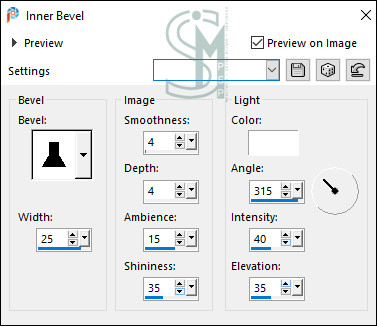
Selections > Modify > Select Selection Borders:
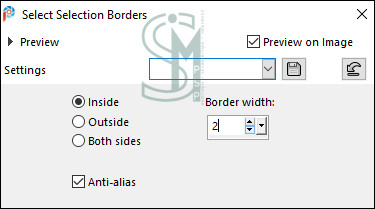
Preencha com a cor escura do Foreground: #45786f ou com a cor clara.
Selections > Select All.
Selections > Modify > Contract: 41
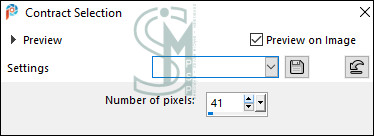
Selections > Invert.
Selections > Promote Selection to Layer.
Selections > Select None.
Effects > 3D Effects > Drop Shadow:
0 / 0 / 85 / 20, color: #000000 (preto)
11 - Ativar a layer Background.
Layers > Duplicate.
Adjust > Blur > Gaussian Blur: 15
Effects > Plugins > MuRa’s Meister > Perspective Tiling:
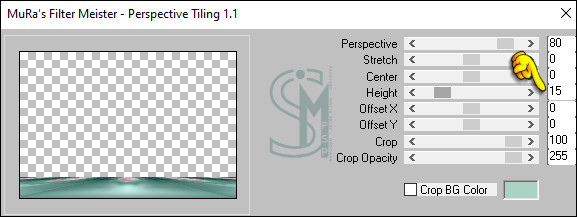
Selections > Load/Save Selections > Load Selection From Disk:
SELECTION 8 232
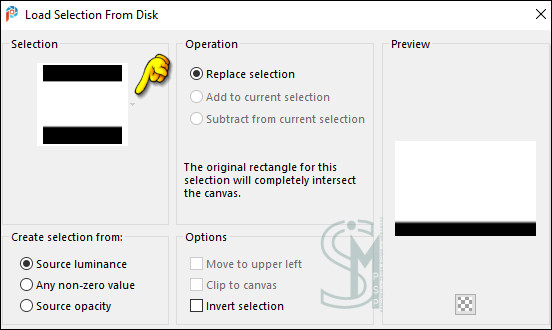
Pressione Delete no teclado 10 vezes.
Selections > Invert.
Ative a layer Promoted Selection.
Pressione Delete uma vez.
Selections > Select None.
12 - DECORAÇÃO 1
Aplicar Drop Shadow à sua escolha nos elementos de decoração.
Ative o arquivo Personagem: MOTHER GIRL
Edit > Copy e volte ao
trabalho.
Edit > Paste As New Layer.
Image > Resize: 65%, all
layers desmarcado.
Posicionar à esquerda do trabalho.
Adjust > Sharpness > Sharpen.
Selections > Load/Save Selections > Load Selection From Disk:
SELECTION 9 232

Preencha com uma cor à escolha.
Selections > Select None.
Ative o arquivo Roses Tendresse.
Edit > Copy e volte ao
trabalho.
Edit > Paste as New Layer.
Image > Resize: 40%, all
layers desmarcado.
Posicionar à direita do trabalho.
Adjust > Sharpness > Sharpen.
Layers > Duplicate.
Effects > Alien Skin Eye Candy 5 Impact > Perspective Shadow:
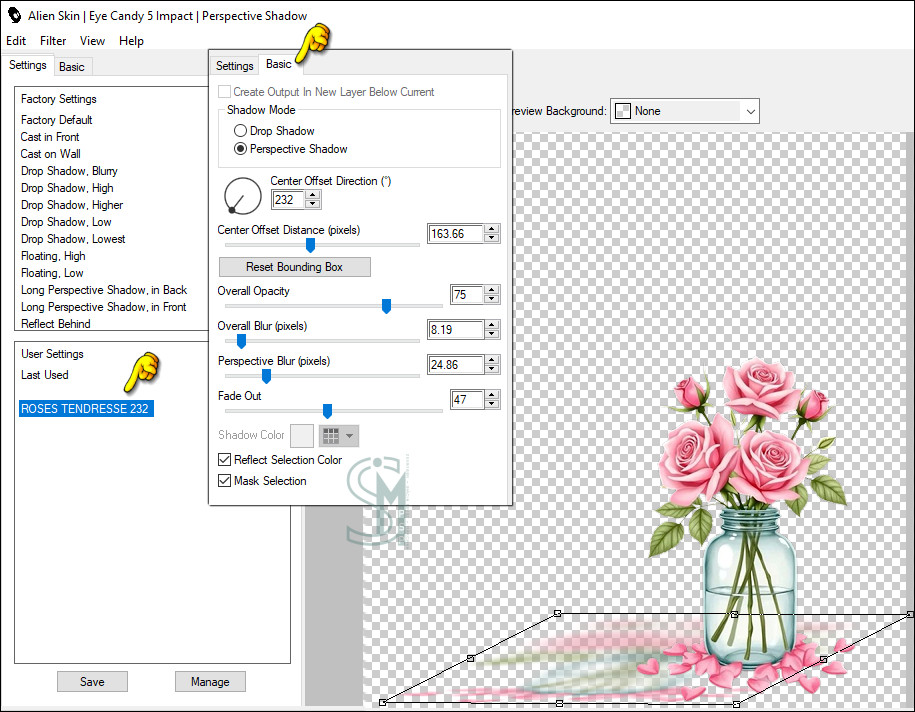
Layers > Arrange > Move Down 3 vezes.
(deverá ficar abaixo da layer do personagen)
Ative a layer Raster 3 (topo - Roses Tendresse)
Effects > 3D Effects > Drop Shadow:
0 / 0 / 60 / 10, color: #000000 (preto)
13 - DECORAÇÃO 2
Image > Add Borders > Symmetric: 2px - Color: com a cor
clara do Foreground: #45786f
Selections > Select All.
Image > Add Borders > Symmetric: 20px - Color: com a
cor clara do Foreground: #45786f
Effects > Image Effects > Seamless Tiling:
Selections > Invert.
Adjust > Blur > Gaussian Blur:
Radius: 15
Effects > Reflection Effects > Rotating Mirror:
Adjust > Add/Remove Noise > Add Noise:

Effects > 3D Effects > Drop Shadow:
0 / 0 / 60 / 30, color: #000000 (preto)
Selections > Select None.
14 - Final
Image > Add Borders >
Symmetric: 2px - Color: com a cor escura do Foreground #45786f
Image > Resize > By Pixel
> Width:
1000px, resize all layers marcado.
Adjust > Sharpness > Sharpen.
Aplicar marca da autora/tradura e sua marca d'água ou assinatura:

File > Export > JPEG Optimizer...
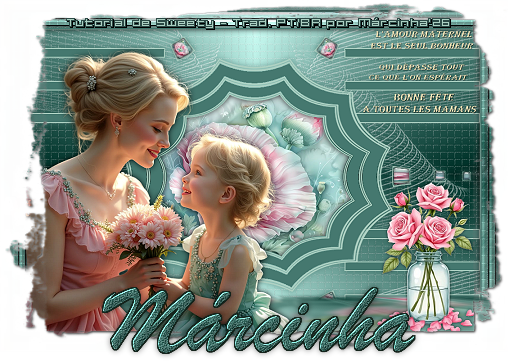
Formatação, Arte Final e Tradução by
Moderação SIM PSP
Tutorial 231 by
Sweety
Material fornecido no tutorial por
Sweety
Versão
by
Marcinha
- Owner SIM PSP

Créditos:
Versão e Arte Final by
Márcinha
Tubes e Imagem:
AI Generated by
Marcinha SIM PSP
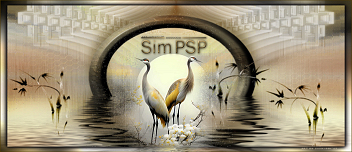
Versão
by
Soxikibem
Créditos:
Versão e Arte Final by
Soxikibem
Tubes by
Pqna&Alice
Sinta-se à vontade para enviar suas versões
para a autora no seguinte e-mail:
E-mail:
sweet.eden02@gmail.com
SimPSP Redes Sociais


| |
|
|
|
|
|
Tutorial criado por
Sweety
em abril /2026.
Traduzido para o Português em maio/2025 por Márcinha -
SIM-PSP
com autorização da autora.
Não poderá ser copiado, retirado de seu lugar, traduzido
ou utilizado
em listas de aprendizados ou grupos
sem o consentimento prévio da autora
|
|
|
| |
|
|
|