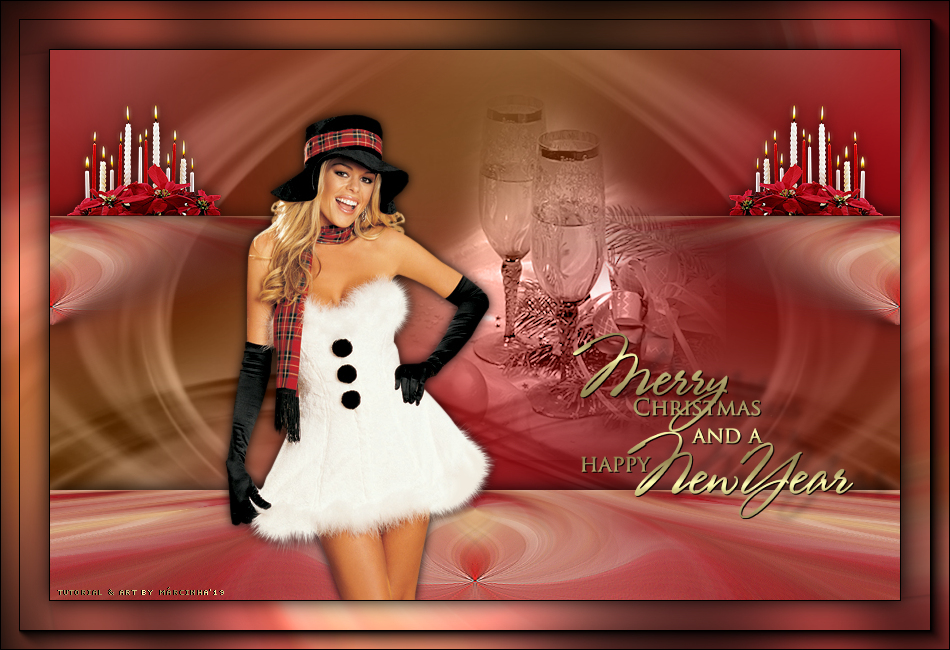
|
TRADUÇÕES:
O Sim
PSP valoriza e reconhece o trabalho das tradutoras que tornam os
tutoriais acessíveis a diferentes idiomas.
-- MATERIAL -- 1 Tube principal à sua escolha. calguiscandle27112011 by Guismo deco01_byMarcinha deco02_Misted_byMarcinha deco03_Wordart_byMarcinha Mask: Brujita_mask_0016
-- PLUGINS -- Greg's 1factory Output Vo.II > Pool Shadow MuRa's Meister > Pole Transform MuRa's Meister > Perspective TilingAAA Frames > Foto Frame
Tutorial elaborado no PSP 2018 Testado e revisado por Soxikibem no PSP 2019
Agradeço às Tubeiras pelos Tubes e Masks, pois sem eles não seria
possível criar este trabalho.
-- REALIZAÇÃO --
-- 01 -- Abra o material no psp. Escolha duas cores de acordo com o tube escolhido. Escolhi para Foreground: #233800 e para o Background #a30712
-- 02 -- Abrir uma nova transparência de 850x550 pixels. Pintar com o gradiente: Linear
-- 03 -- Adjust > Blur > Gaussian Blur: 50 Layers > New Raster Layer. Selections > Select All.
-- 04 -- Edit > Copy no tube calguiscandle27112011. Edit > Paste into selection. Selections > Select none.
-- 05 -- Effects > Image Effects > Seamless Tiling: Default. Adjust > Blur > Radial Blur:
-- 06 -- Effects > Edge effects > Enhance. Effects > Image Effects > Seamless Tiling: Default. Layers > Merge > Merge Visibile.
-- 07 -- Layers > Duplicate. Effects > Plugins MuRa's Meister > Pole Transform...
-- 08 -- Layers > Duplicate. Image > Mirror > Mirror Horizontal. Layers > Properties > General > Opacity: 50% Layers > Merge > Merge Down.
-- 09 -- Effects > Edge effects > Enhance. Effects > Plugins MuRa's Meister > Perspective Tiling...
-- 10 -- Selections > Select All. Selections > Float. Selections > Defloat.
-- 11 -- Effects > Image Effects > Seamless Tiling: Default. Selections > Select None. Layers > Duplicate. Layers > Merge > Merge Down. Effects > 3D Effects > Drop Shadow: 0, 0, 100,30. cor #000000
-- 12 -- Ative a layer "Merged". Adjust > Blur > Gaussian Blur: 50
-- 13 -- Layers > New Raster Layer. Pintar com a cor #233800 Layers > New Mask Layer > From image...
Ative a layer "Mask"
Layers > Duplicate. Layers > Merge > Merge Group.
-- 14 -- Layers > Duplicate. Image > Mirror > Mirror Horizontal. Layers > Merge > Merge Down. Layers > Properties > General > Blend mode> Luminance (L)
-- 15 -- Edit > Copy > deco02_Misted_byMarcinha. Edit > Paste a new layer. Pick Tool > Position X: 310,00 - Position Y.: 0,00
-- 16 -- Ativar a layer "Copy of Merged" Edit > Copy deco01_byMarcinha. Edit > Paste a new layer. Effects > image Effects > Offset:
--17 -- Edit > Copy deco03_Wordart_byMarcinha. Edit > Paste a new layer. Posicionar à direita.
-- 18 -- Edit > Copy no tube principal. Edit > Paste a new layer. Posicione. Effects > 3D Effects > Drop Shadow à sua escolha.
-- 19 -- Layers > Merge > Merge Visibile. Edit > Copy. Image > Add Bordes > 1px - simmetric - color: #000000. Selections > Select All.
-- 20 -- Image > Add Bordes > 49px - simmetric. Selection > Invert. Edit > Paste into selection. Adjust > Blur > Radial Blur:
-- 21 -- Effects > Plugins AAA Frames > Foto Frame.
Effects > Plugins Greg's Factory Output Vo.II > Pool Shadow...
-- 22 -- Selection > Invert. Effects > 3D Effects > Drop Shadow: 0, 0, 100,30, cor #000000 Selections > Select None.
-- 23 --
Aplicar sua marca d'água ou assinatura.
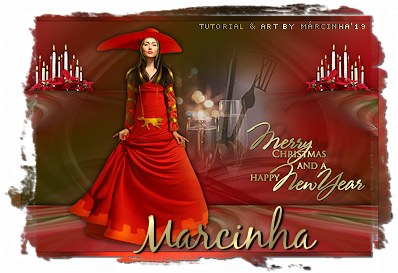
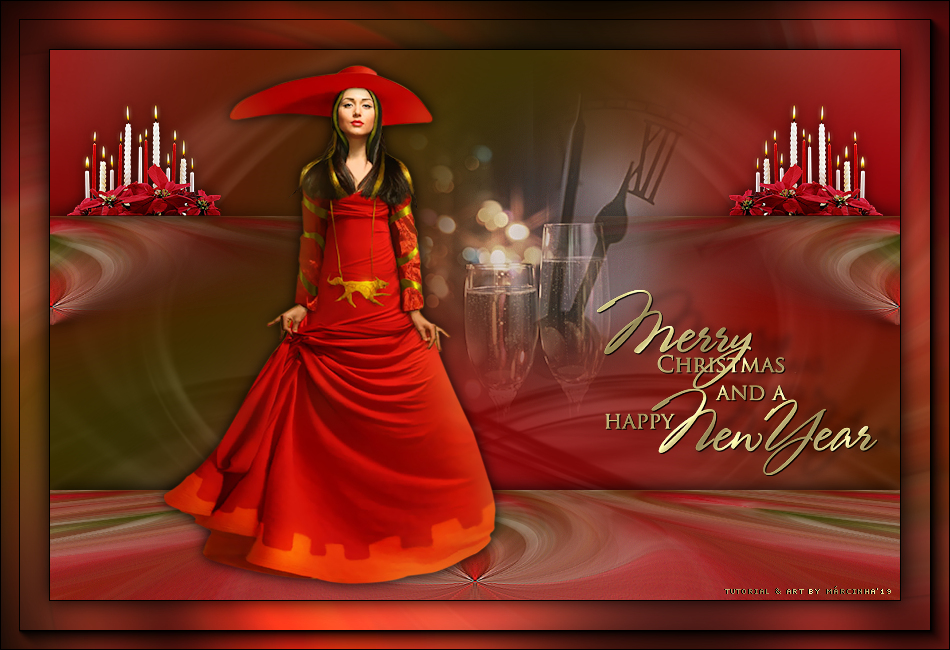
Versão :
Tube decoração: Tubed by Guismo 12/08/2019 ******** Creditos Tubes Versão: Tube: Tubed by PSP Gerry Tube Misted: Tubed by Carolaine
Sinta-se à vontade para enviar suas versões. Terei todo o prazer em publicá-las em nosso site.
Envie sua versão para o e-mail:
|



.gif)