|
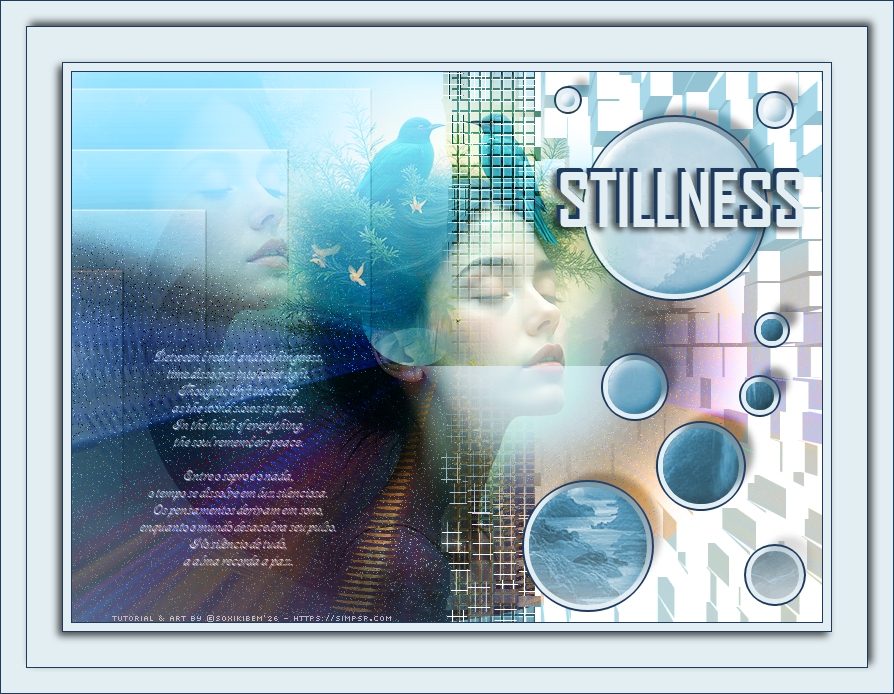
Entre o sopro e o nada, o
tempo se dissolve em luz silenciosa.
Between breath and
nothingness, time dissolves into quiet light.
TRADUÇÕES:
O Sim
PSP valoriza e reconhece o trabalho das tradutoras que tornam os
tutoriais acessíveis a diferentes idiomas.
MATERIAL: 1 Misted Personagem à sua escolha 1 Misted Paisagem à sua escolha Outros Materiais by Soxikibem
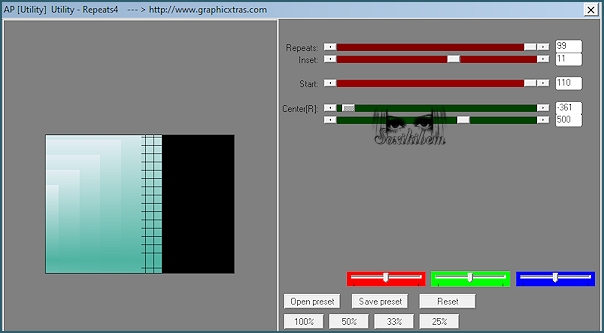
PLUGINS: AP [Utility] > Utility -
Reflections, Repeat 4
Tutorial elaborado no PSP 2022 Testado e revisado por Márcinha no PSP 2020.
Agradeço às Tubeiras pelos Tubes e Masks, pois sem eles não seria
possível criar este trabalho.
TUTORIAL
*Deletar a Marca D'água de todos os
materiais. Background: #4fb3a2 Cor 3: #8ed1c6 Cor 4: #e3eef3 Cor 5: #1f3a5f
2 - Abra uma imagem transparente de 750x550px. Pintar com a cor do Foreground.
3 - Selections > Select All. Edit > Copy no Misted Paisagem. Edit > Paste Into Selection. Selections > Select None.
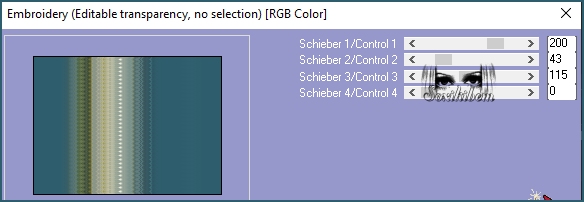
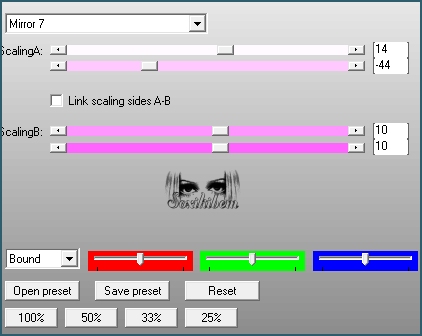
4 - Plugin Birgits Chaos
> Embroidery. NOTA: Este efeito pode mudar dependendo das cores e tamanho de seu Misted.
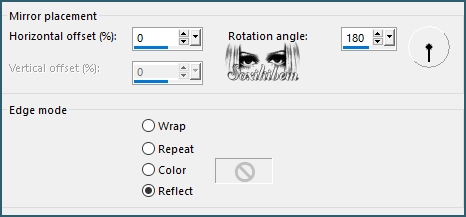
5 - Effects > Reflection Effects > Rotating Mirror.
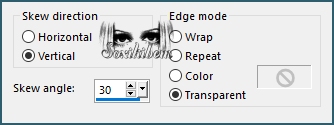
6 - Effects > Geometric Effects > Skew.
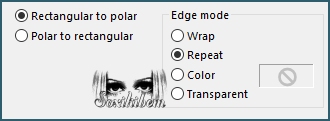
7 - Effects > Distortion Effects > Polar Coordinates.
8 - Selections > Load/Save Selections > Load Selection From Disk: 315_xiki1. Edit > Cut ou Delete no teclado, por 4 vezes. Selections > Select None.
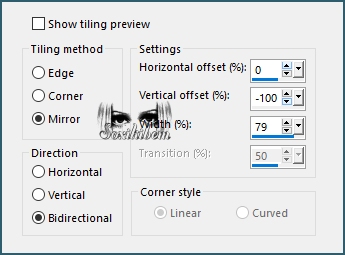
9 - Effects > Image Effects > Seamless Tiling.
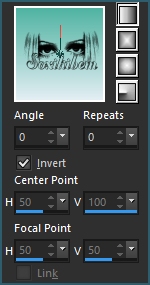
10 - Layers > New Raster Layer. Pintar com um gradiente formado pelas cores do Background e a cor 4.
Layers > Arrange > Move Down.
11 - AP [Utility] > Utility - Repeats4.
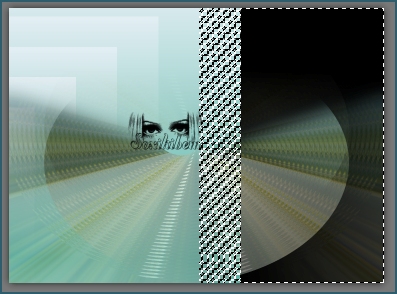
12 - Com a ferramenta Magic Wand, Tolerance e Feather 0, clique na parte preta deste efeito.
13 - Selections > Promote Selection to layer. Ative a Layer Raster 2. Edit > Cut ou Delete no teclado.
14 - Selections > Select None.
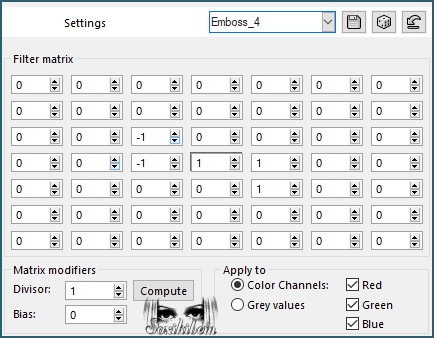
15 - Com a layer Raster 2 ativada... Effects > User Defined Filter: Emboss_4.
16 - Ativar a layer Promoted Selection. Image > Negative Image.
17 - Image > Mirror > Mirror Horizontal.
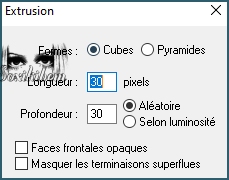
18 - Plugin Esthétiques > Extrusion.
19 - Image > Mirror > Mirror Horizontal.
20 - Layers > New Raster Layer. Pintar com do Foreground. Layers > Arrange > Send to Bottom.
21 - Ativar a Layer Raster 2. Layers > Properties > General > Blend Mode: Luminance (L). Na segunda versão eu usei o Blend Hard Light.
22 - Ativar a Layer Raster 1. Layers > Arrange > Move Down. Layers > Properties > General > Blend Mode: Diference. Na segunda versão eu usei o Blend Darken.
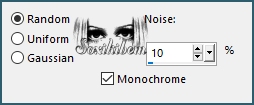
23 - Adjust > Add/Remove Noise > Add Noise.
24 - Ativar a Layer Promote Selection. Layers > Properties > General > Blend Mode: Luminance (L).
25 - Selections > Load/Save Selection > Load Selection Drom Disk: 315_xiki2. Edit > Cut ou Delete no teclado, por 2 vezes.
26 - Layers > New Raster Layer. Edit > Copy no Misted Paisagem. Edit > Paste Into Selection. Selections > Select None.
27 - Layers > Arrange > Move Down.
28 - AP [Utility] > Utility - Reflections.
29 - Pick Tool: Position X: 271, Position Y: 96.
30 - Ativar a Layer Promoted Selection. Layers > New Raster Layer.
31 - Selections > Load/Save Selection > Load Selection From Disk: 315_xiki3. Pintar as seleções com a cor 5.
32 - Selections > Modify > Contract: 2. Pintar as seleções com a cor 4.
33 - Selections > Modify > Contract: 5.
34 - Edit > Copy no Misted Paisagem. Edit > Paste As New Layer. Com a ferramenta Move, mova e posicione como preferir.
35 - Selections > Invert. Edit > Cut ou Delete no teclado.
36 - Selections > Invert. Layers > Properties > General > Blend Mode: Luminance. Na segunda versão não alterei o Blend, deixando em: Normal.
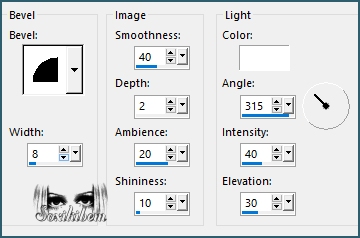
37 - Effects > 3D Effects > Inner Bevel.
Selections > Select None.
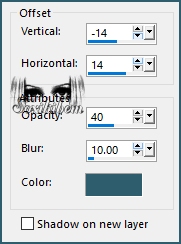
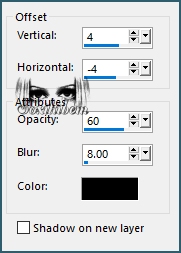
38 - Effects > 3D Effects > Drop Shadow, com a cor do Foreground.
39 - Edit > Copy no Misted Personagem. Edit > Paste As New Layer. Se estiver usando o do material de um resize de 60%, all layers desmarcado e Image > Mirror > Mirror Horizontal.
40 - Adjust > Sharpness > Sharpen. Layers > Properties > General > Blend Mode: Overlay.
41 - Layers > Duplicate. Layers > Properties > General > Blend Mode: Soft Light. Posicione no canto superior esquerdo, se estiver usando o do material: Pick tool - Position X: -104, Position Y: -131.
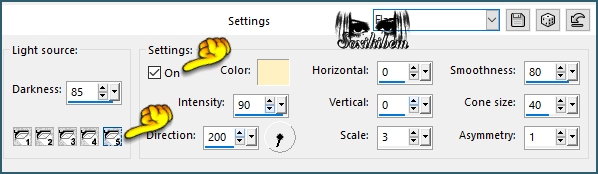
42 - OPCIONAL - Effects > Illumination Effects > Lights. *NOTA: Somente no quadradinho de número 5 que deve ficar ativo On em Settings. Com a cor #fff1c2. Confira em 1, 2, 3, e 4 e desmarque On.
* Esse efeito não apliquei na segunda versão.
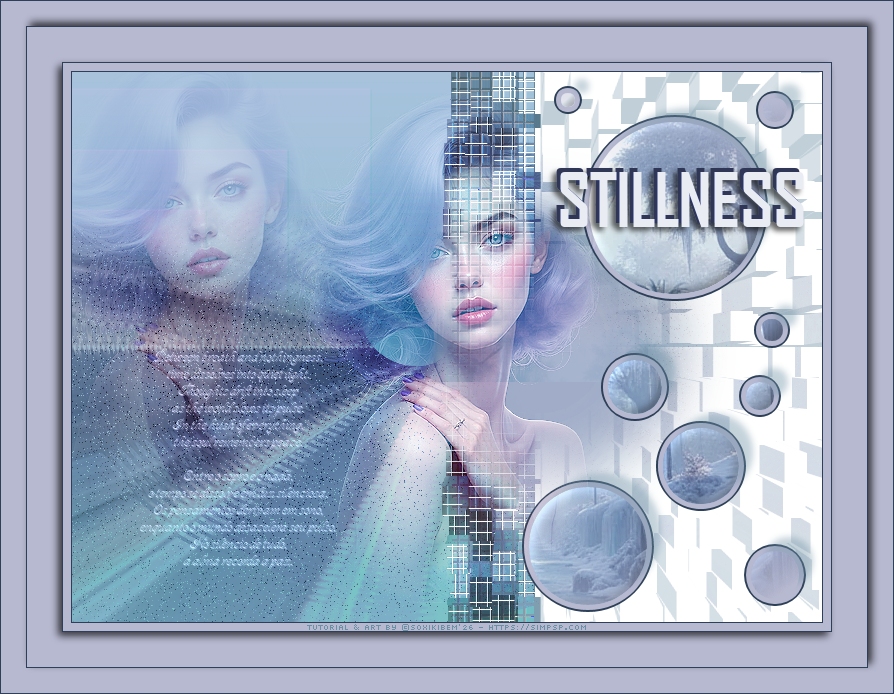
43 - Edit > Copy no DecorText_xiki. Edit > Paste As New Layer. Pick Tool: Position X: 68, Position Y: 276. Layers > Properties > General > Blend Mode: Luminance (L).
44 - Edit > Copy no TituloStillness_xiki. Edit > Paste a New Layer. Pick Tool: Position X: 484, Position Y: 96.
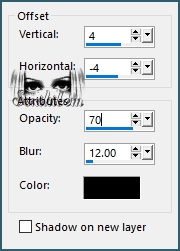
45 - Effects > 3D Effects > Drop Sahdow: cor preto.
NOTA: Antes de começar as bordas verifique se esta feliz com os Blends aplicados, caso não esteja, basta experimentar uma nova combinação.
46 - Image > Add Borders > Symmetric: 1px com a cor 5 8px com a cor 4 1px com a cor 5 Selections > Select All.
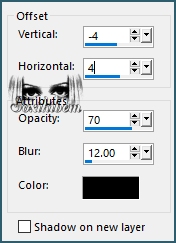
47 - Image > Add Borders > Symmetric: 35px com a cor 4. Effects > 3D Effects > Drop Shadow, cor preta.
Selections > Select None.
48 - Image > Add Borders > Symmetric: 1px com a cor 5 Selections > Select All.
49 - Image > Add Borders > Symmetric: 25px com a cor 4 Effects > 3D Effects > Drop Shadow.
Selections > Select None.
50 - Image > Add Borders > Symmetric: 1px com a cor 5.
51 - Edit > Copy no Credit-Tutorial_bySoxikibem. Posicione como preferir. Aplicar sua marca d'água ou assinatura.
Porque cada detalhe faz diferença...
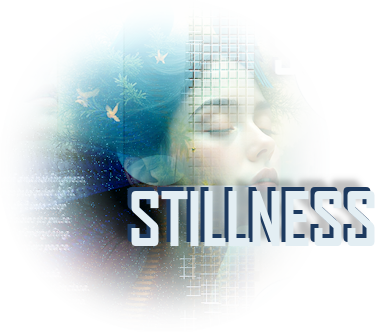
Versão:
Créditos: Formatação, Arte Final e Tutorial by Soxikibem Tube Principal: AI Generated by Soxikibem Outros Materiais: by Soxikibem
Sinta-se à vontade para enviar suas versões. Terei todo o prazer em publicá-las em nosso site.
Envie sua versão para o e-mail:
SimPSP Rede Social:
|