|
TRADUÇÕES:
O Sim
PSP valoriza e reconhece o trabalho das tradutoras que tornam os
tutoriais acessíveis a diferentes idiomas.
MATERIAL 1 Tube principal à sua escolha. 1 Tube decorativo à sua escolha. 1 Tube misted by Kad grafico75_soxikibem, decor75_xiki, perolas_xiki, titulo_icePearl_xiki Mask: Mask_GB_124
PLUGINS Carolaine and Sensibility, Kiwi's, Mura's, Unlimited 2.0, VanDerlee
Tutorial revisado no PSP 2022 em janeiro/2026
Agradeço às Tubeiras pelos Tubes e Masks, pois sem eles não seria
possível criar este trabalho.
VÍDEO AULA
Se preferir acompanhar em vídeo no Youtube, clique no link
abaixo: Se este tutorial te inspirou: Deixe seu like Ative o sininho Compartilhe com outros amantes do PSP E deixe um comentário contando o que achou!
TUTORIAL
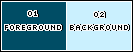
1 - Abrir o tube, duplicar e fechar o original. Escolher duas cores: Foreground: #004d65 Background: #caf0fe
2 - Abrir o grafico75_soxikibem.pspimage. Pintar com um gradiente Radial, formado pelas cores escolhidas.
3 - Effects > Plugin Kiwi's > Zig-Zack: 74, 145, 195, 94.
4 - Layers > New Raster Layer.Selections > Load/Save Selection > Load Selection From Alpha Channel: Selection #1.
5 - Pintar a seleção com o Gradiente > Linear, Angle 0, Repeats 0, invert marcado. Effects > Texture Effects > Blinds: Width 2, Opacity 75, cor foreground, Horizontal marcado e light from left/top desmarcado. Selections > Select None. Layers > Merge > Merge Down.
6 - Com a Ferramenta Magic Wand configurar em Tolerance e Feather 0, selecionar como mostra a imagem:
7 - Effects > Plugin Carolaine and Sensibility > CS-LDots: 255, 3, 2.Effects > Edge Effects > Enhance. Selections > Select None.
8 - Com a Ferramenta Magic Wand selecionar como indicado na imagem:
9 - Effects > Texture Effects > Blinds: Width 4, Opacity 100, cor foreground, Horizontal desmarcado - light from left/top marcado. Effects > Edge Effects > Enhance. Selections > Select None.
10 - Selections > Load/Save Selection > Load Selection From Alpha Channel: Selection #2.
11 - Effects > Plugin Unlimited 2.0 > BKg Designer sf10 II > FFU Edge Average: 163.
12 - Effects > Edge Effects > Enhance. Selections > Select None.
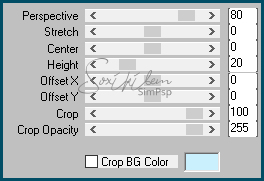
13 - Layers > Duplicate. Effects > Plugin Mura's > Perspective Tiling.
Adjust Blur > Average: 11.
14 - Layers > New Raster Layer.Selections > Load/Save Selection > Load Selection From Alpha Channel: Selection #3. Pintar a seleção com a cor do foreground. Selections > Select None.
15 - Effects > Plugin VanDerlee > UnPlugged-X: Filters Defocus, Defocus 2, Transparency 0, Luminosity.
16 - Layers > New Raster Layer. Pintar com a cor #FFFFFF (branca).Aplicar a mask: Layers > New Mask Layer > Form Image > Mask_BG_124. Layers > Merge > Merge Group.
17 - Layers > Arrange > Move Down. Repetir: Layers > Arrange > Move Down. Layers > Properties > General > Blend Mode: Lighten.
18 - Edit > Copy no misted KaD_WinterScenery18.png Edit > paste as new layer acima da layer da mask. Image > Resize em 70%, all layers desmarcado. Adjust > Sharpness > Sharpen.
19 - Effects > Image Effects > Offset: Horizontal 81, Vertical 90, Custom, Transparent. Layers > Properties > General > Blend Mode: Multiply.
20 - Edit > Copy no png decor75_xiki. Edit > Paste as new layer. (Colorize se preferir, com tonalidade das cores escolhidas) Effects > Image Effects > Offset: Horizontal -200, Vertical 200, Custom, Transparent.
21 - Layers > Duplicate. Effects > Image Effects > Offset: Horizontal -90, Vertical -85, Custom, Transparent.
22 - Edit > Copy no png perolas_xiki. Edit > paste as new layer. (Colorize se preferir, com tonalidade das cores escolhidas) Effects > Image Effects > Offset: Horizontal -310, Vertical 250, Custom, Transparent.
23 - Layers > Duplicate. Effects > Image Effects > Offset: Horizontal -10, Vertical -270, Custom, Transparent.
24 - Edit > Copy no png pontilhados_xiki. Edit > Paste as new layer no topo de todas as layers.. Effects > Image Effects > Offset: Horizontal 240, Vertical -160, Custom, Transparent.
25 - Layers > Duplicate. Image > Mirror > Mirror Horizontal.
26 - Abrir o arquivo titulo_icePearl_xiki. Export como Custom Brush. Layers > New Raster Layer. Com a Ferramenta Brush aplicar com a cor do background.OU Use a ferramenta Color Replacer para mudar a cor. Edit > Copy. Edit > Paste a New Layer.
Posicione como preferir.
28 - Bordas: Image > Add Bordes > symmetric:2px na cor do foreground 2px na cor do background 2px na cor do foreground 50px na cor do background. 2px na cor do foreground 2px na cor do background 2px na cor do foreground
29 - OPCIONAL - Layers > New Adjustment Layer > White Balance: Mudar em General > Blend mode: Multiply e Opacity 50%.
30 - Layers > Merge > Merge visible. Com a ferramenta Magic Wand selecionar a borda de 50px. Pintar com o Gradiente > Linear com as cores escolhidas: Angle 45, Repeats 1, Invert desmarcado. Selections > Select None.
31 - Edit > Copy no tube principal. Edit > Paste as New Layer, posicione. Effects > 3D Effects > Drop Shadow: a sua escolha.
32 - Edit > Copy no tube decorativo Edit > Paste as New Layer, posicione. Effects > 3D Effects > Drop Shadow: a sua escolha.
33 - Se você desejar redimensione seu trabalho.Aplicar sua marca d'água ou assinatura. File > Export > JPEG Optimizer...
VERSÃO 2 VERSÃO 3
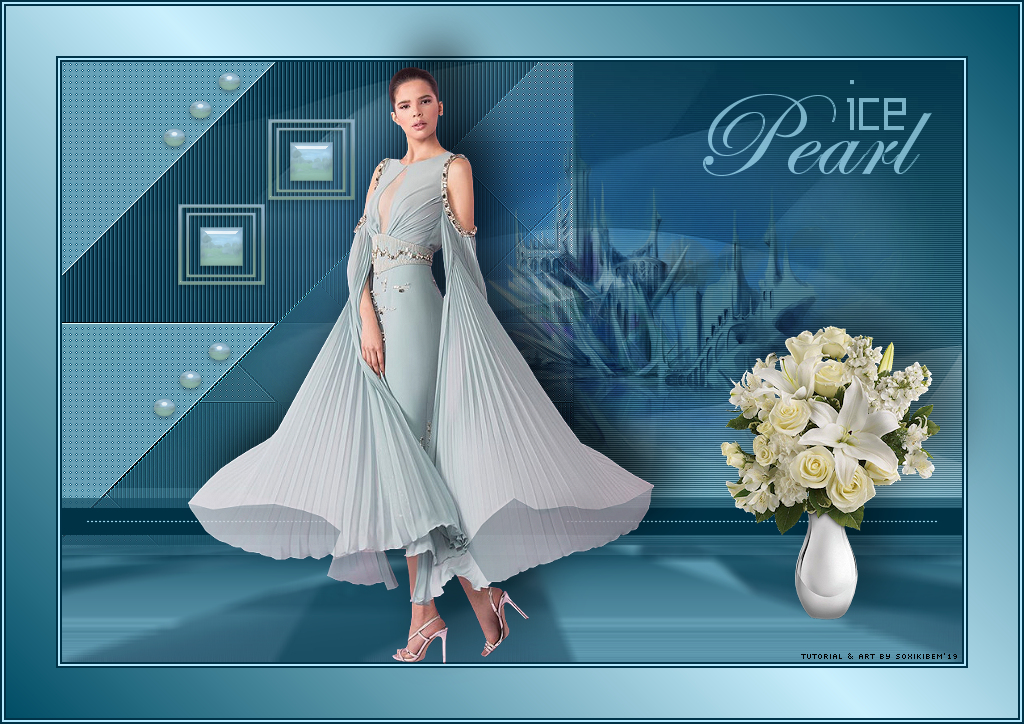
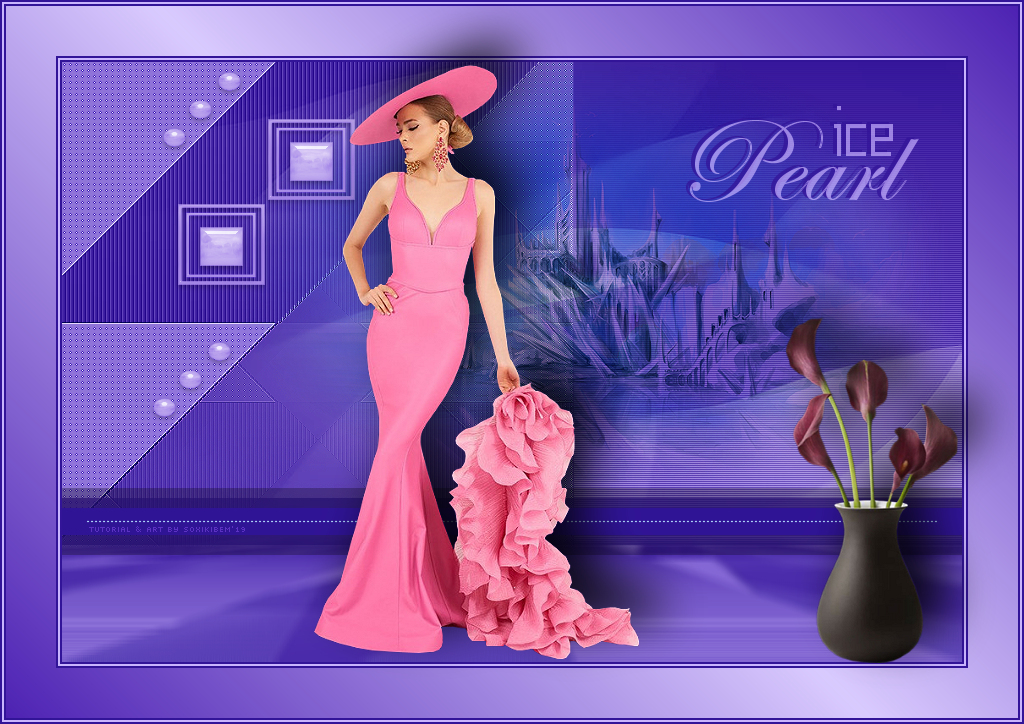
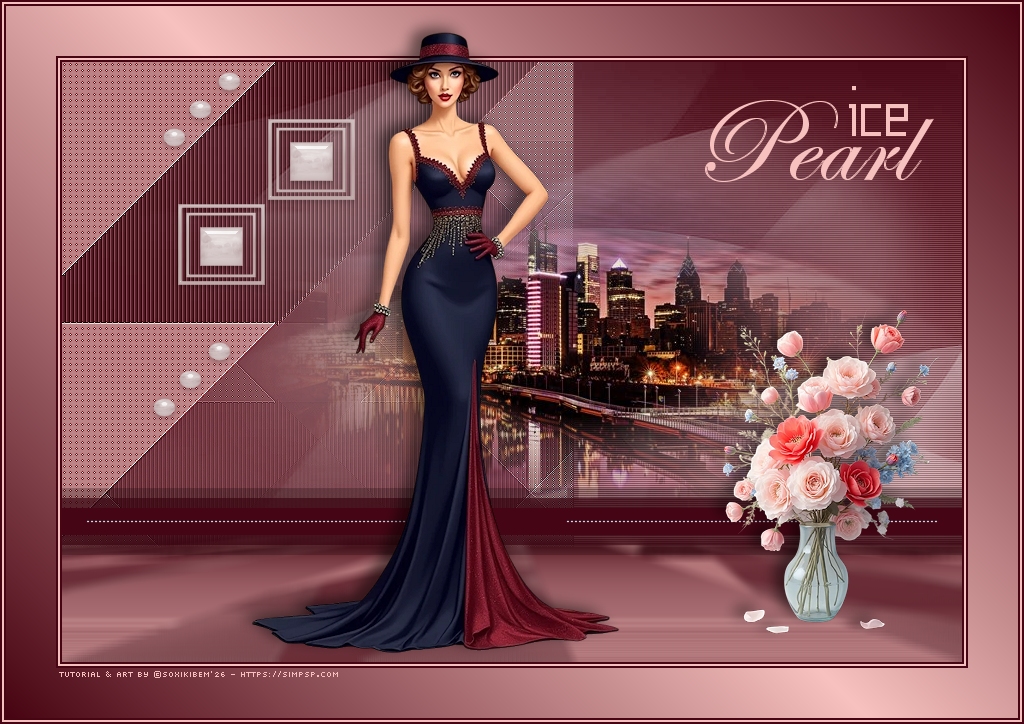
CREDITOS: Versão 1: Tube by Mirosslava - Mask by Narah - Tube misted & Deco by Kad Versão 2: Tube by Mirosslava - Mask by Narah - Tube misted by Kad - Tube Deco by CibiBijoux Versão 3: Tube Persoangem & Floral AI Generated by Soxikibem - Paisagem by Pqna&Alice
Tutorial by Soxikibem'19
Sinta-se à vontade para enviar suas versões. Terei todo o prazer em publicá-las em nosso site.
Envie sua versão para o e-mail: soxikibem.simpsp@gmail.com
|